我的书签
我的书签
 添加书签
添加书签 移除书签
移除书签使用该功能的前提条件
- 您的项目已开启ReTunnel功能
- 拥有管理员账户,才能做相应的采集配置
- Reacher网关固件版本要升级到V2.3.260720或以上
拓扑图
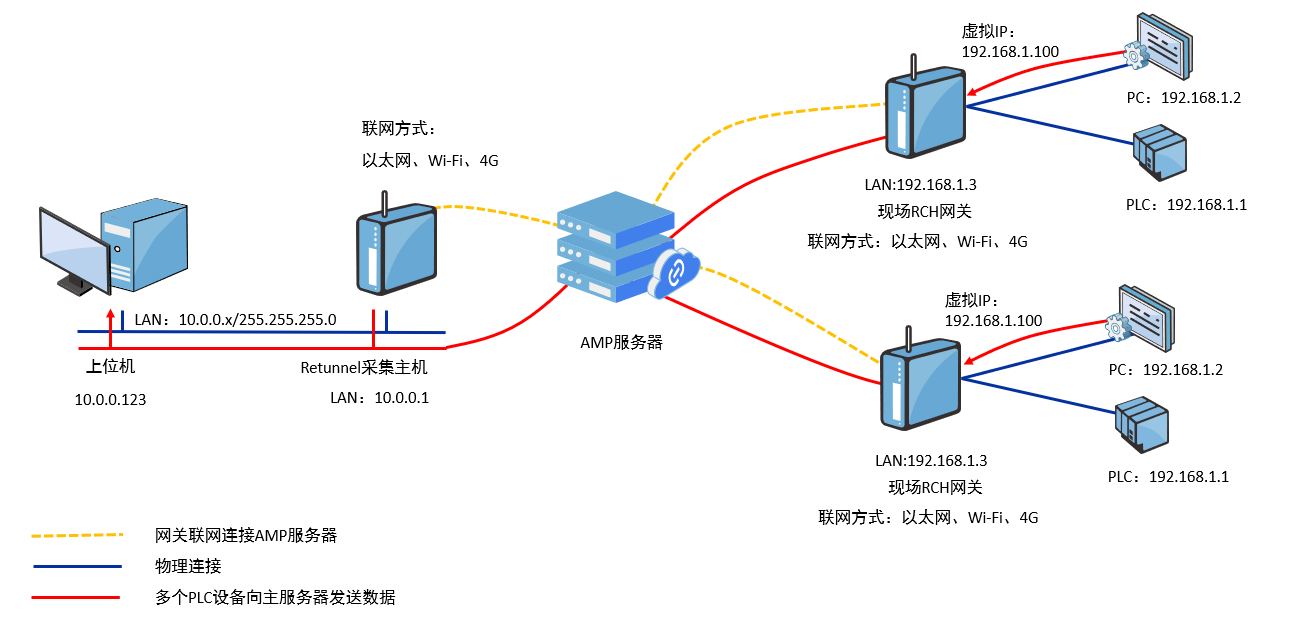 实现原理:PC访问连接网关的虚拟IP地址即可将数据传输到上位服务器
示例
远端现场PC直接访问上位服务器VNC画面
现场端网关配置
物理连接:RCH网关LAN口连接到PC连接的交换机上
第1步:登录AMP服务器进入现场侧网关的配置界面
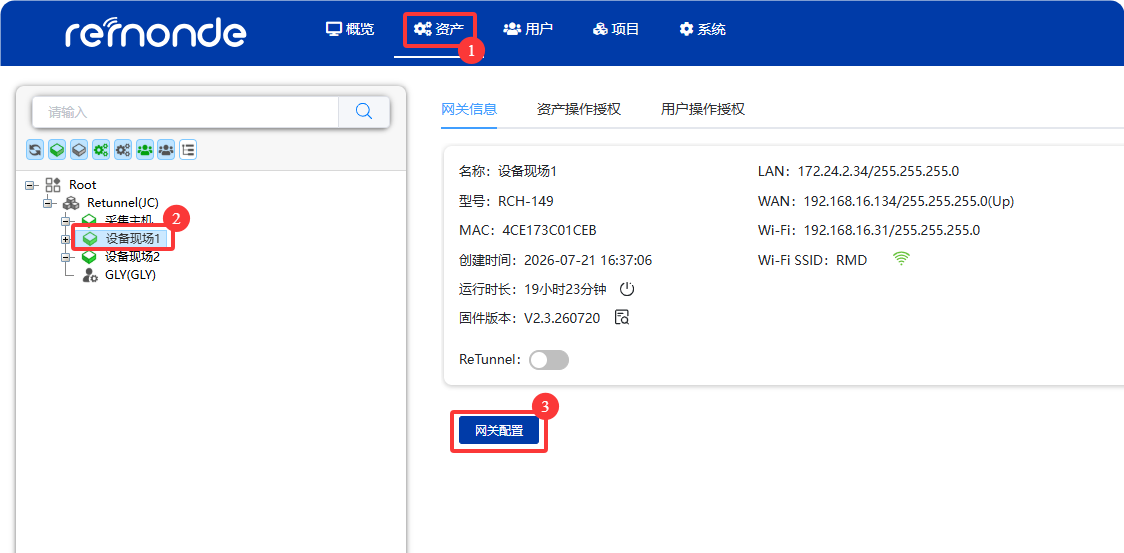 第2步:在网关配置界面,选择网关,设置LAN口IP和PLC同网段
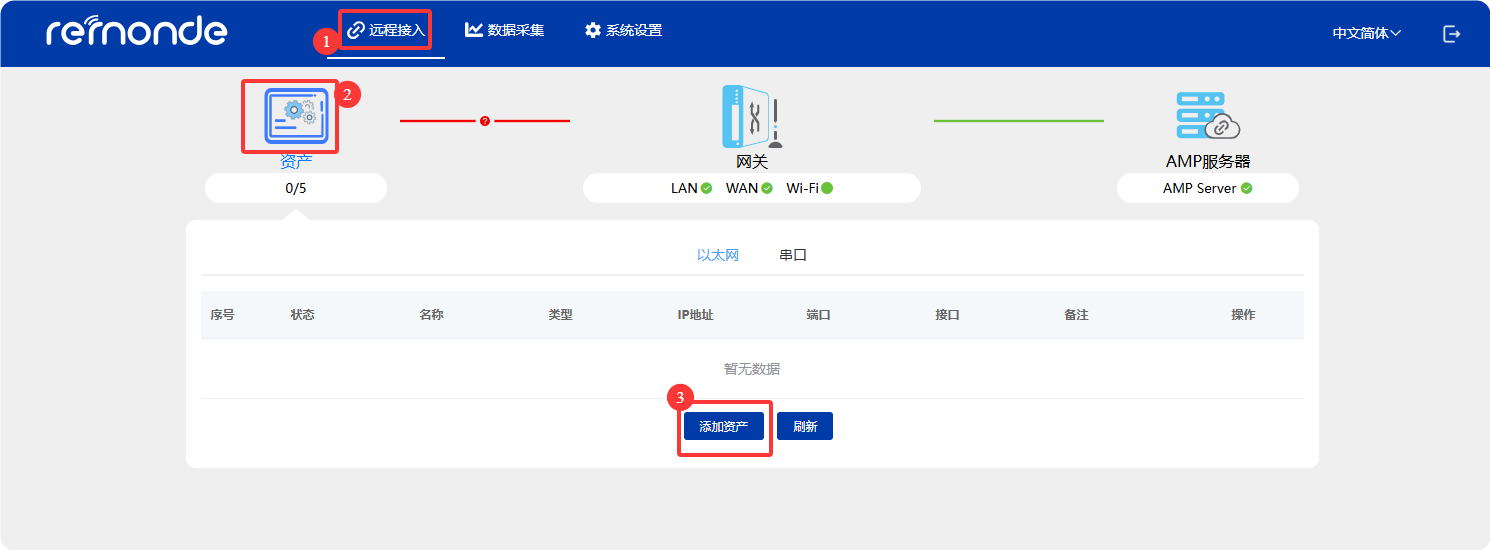
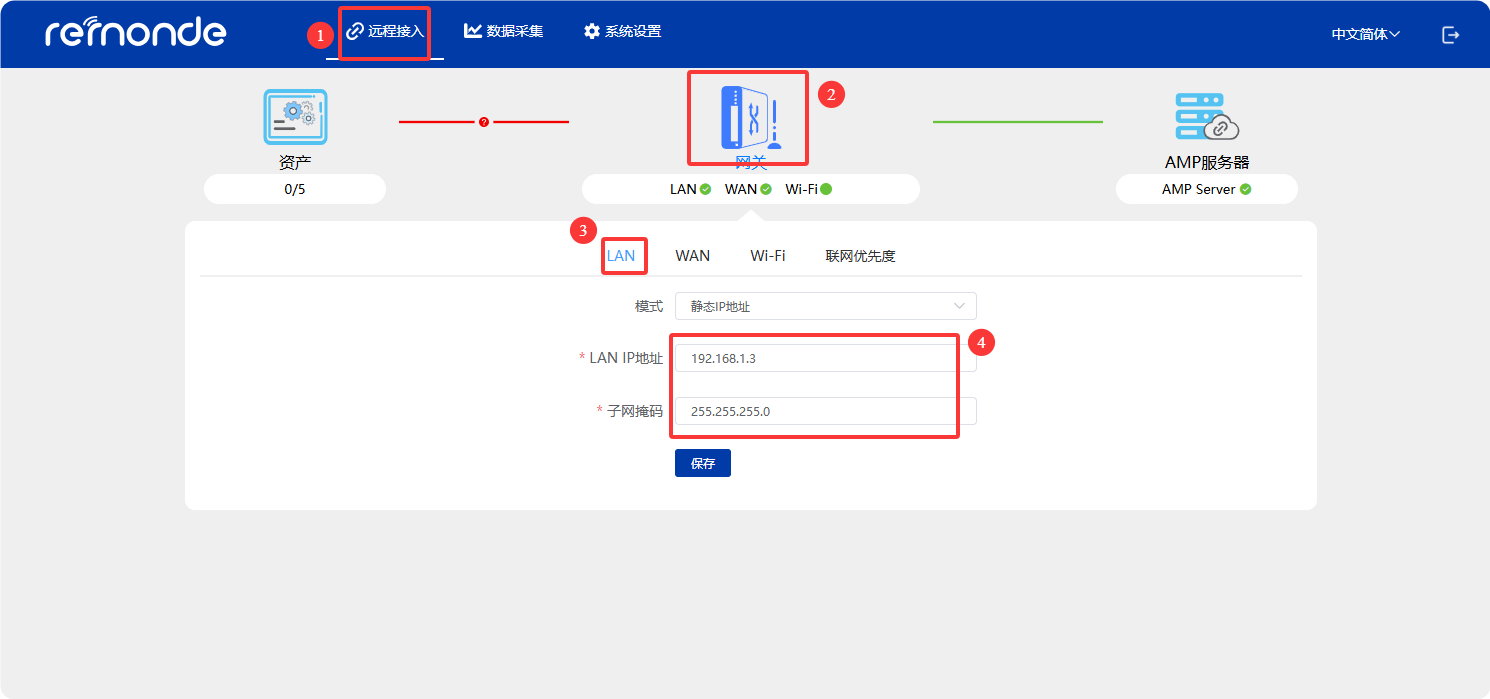 第3步:在网关配置界面,选择资产 ,添加资产
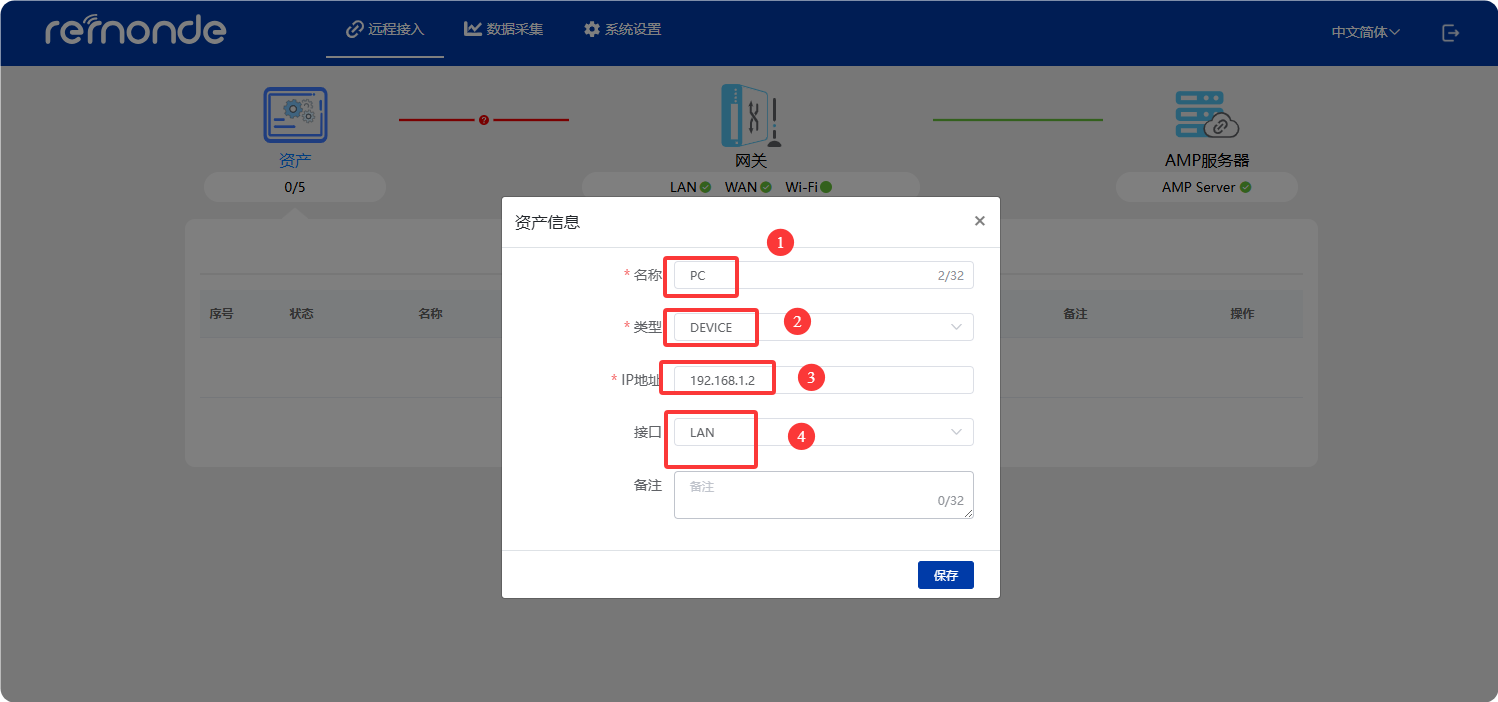
 填写设备名称,选Device,输入PC IP地址
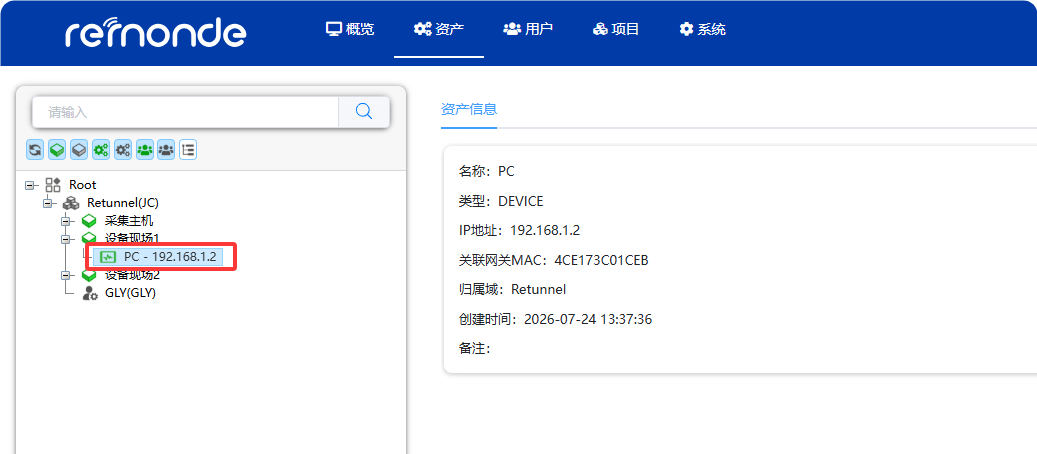
 设备现场侧添加PC资产成功
上位机服务器端配置
物理连接:RCH网关LAN口连接到上位机的交换机上
第1步:登录AMP服务器进入采集主机网关的配置界
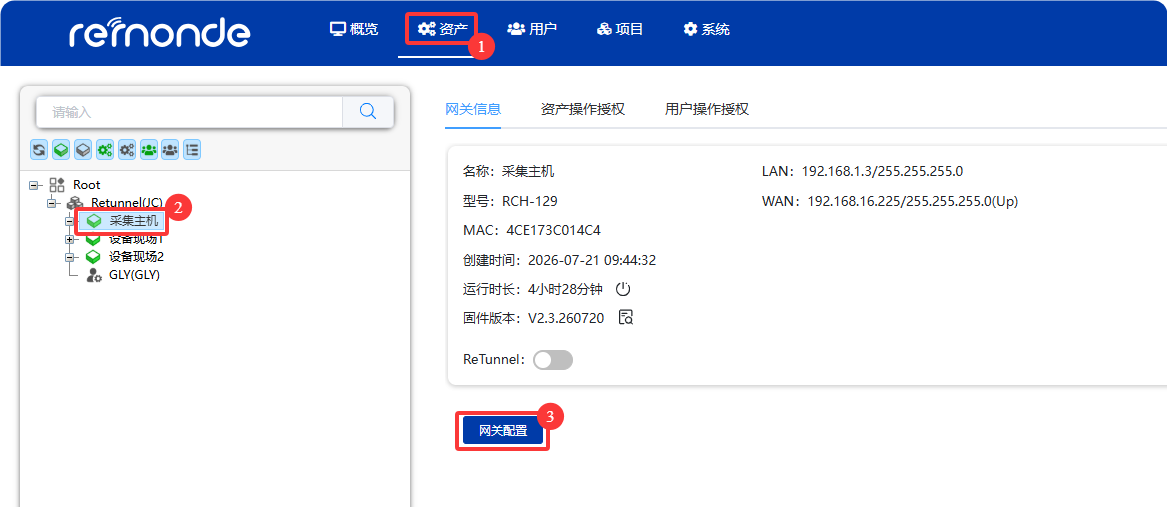 第2步:在网关配置界面,选择网关,设置LAN口IP和上位机IP同网段(注意:上位机的防火墙需要关闭)
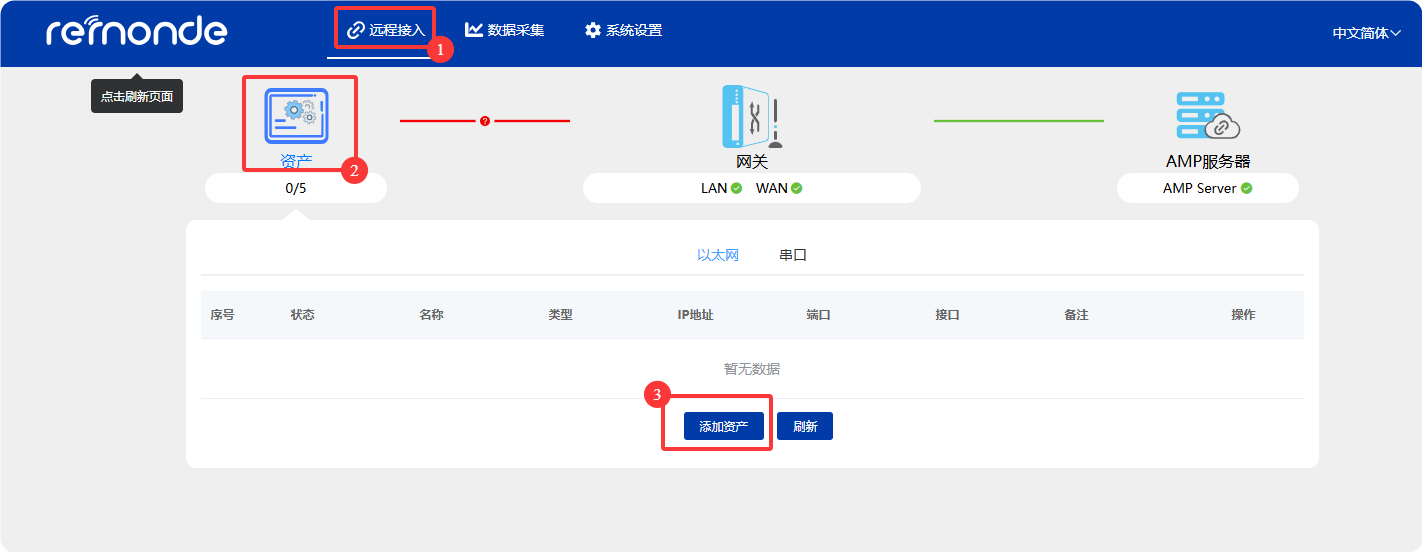
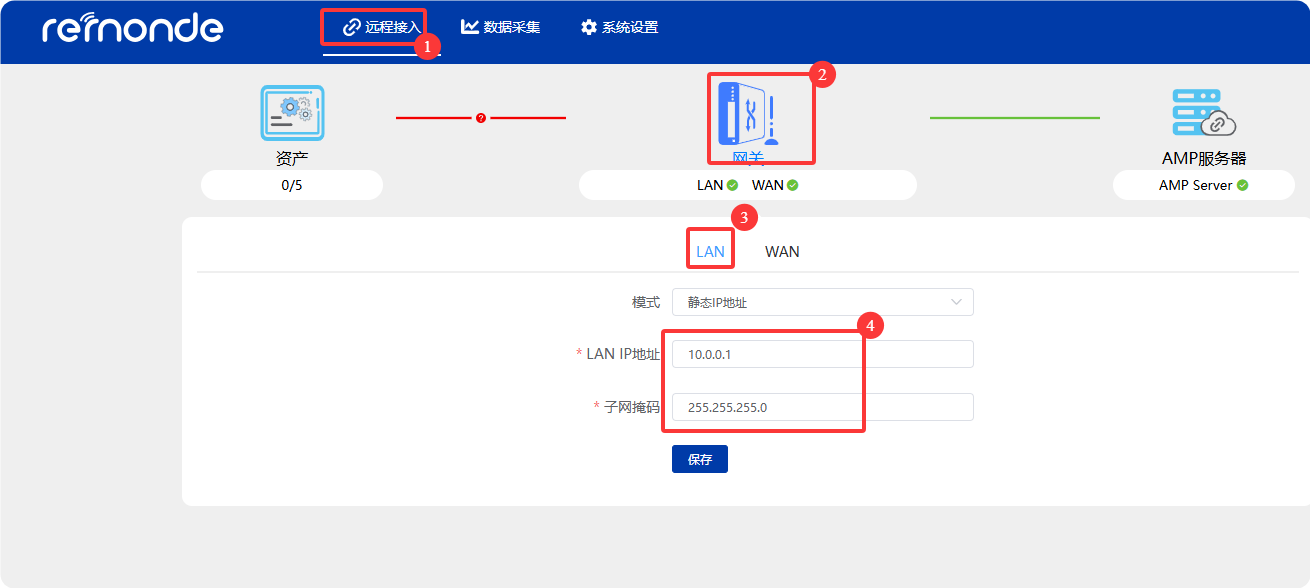 第3步:在网关配置界面,选择资产 ,添加资产
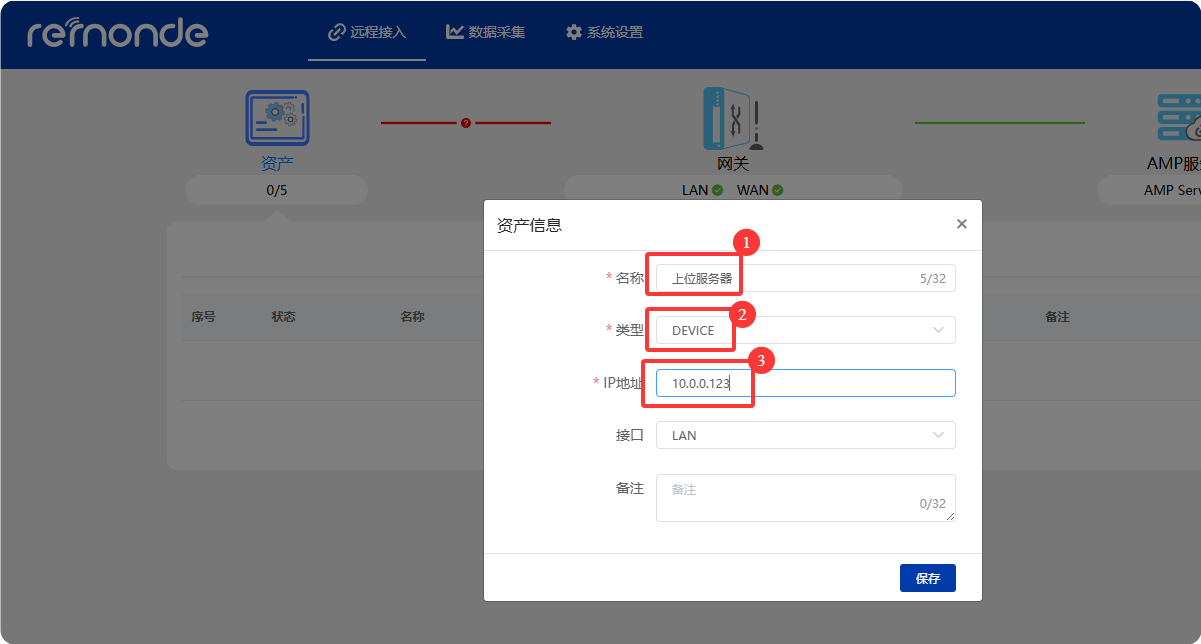
 填写名称,选择Device,上位机IP地址
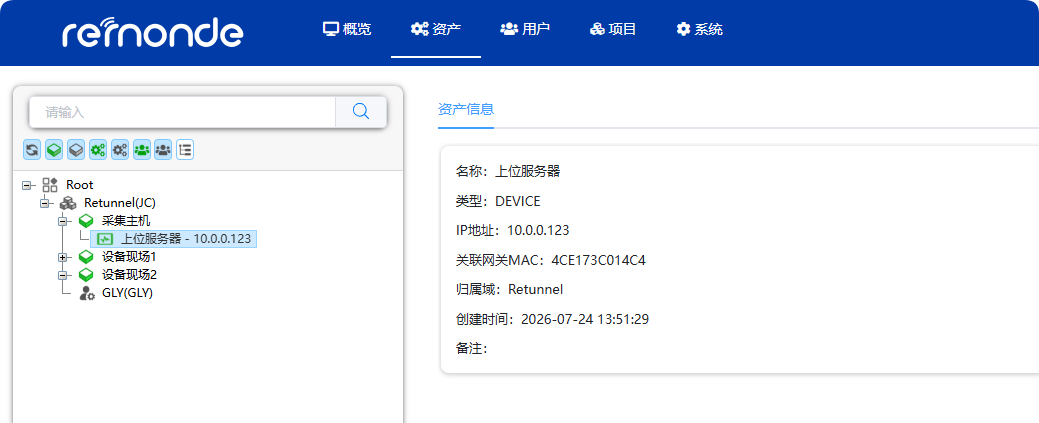
 添加上位机资产在线
AMP服务器端配置
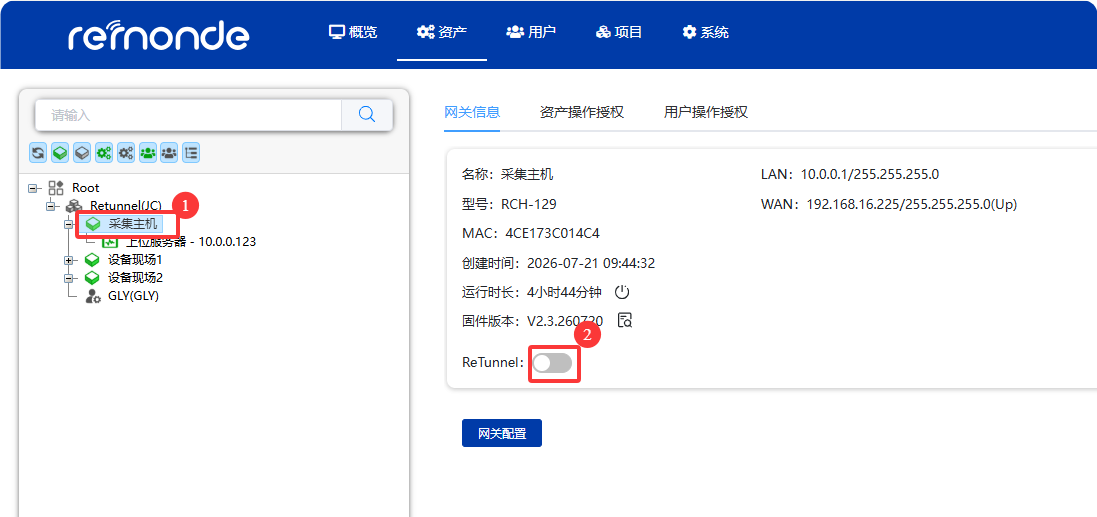
第1步:开启ReTunnel,选中采集主机,点击ReTunnel开启按钮
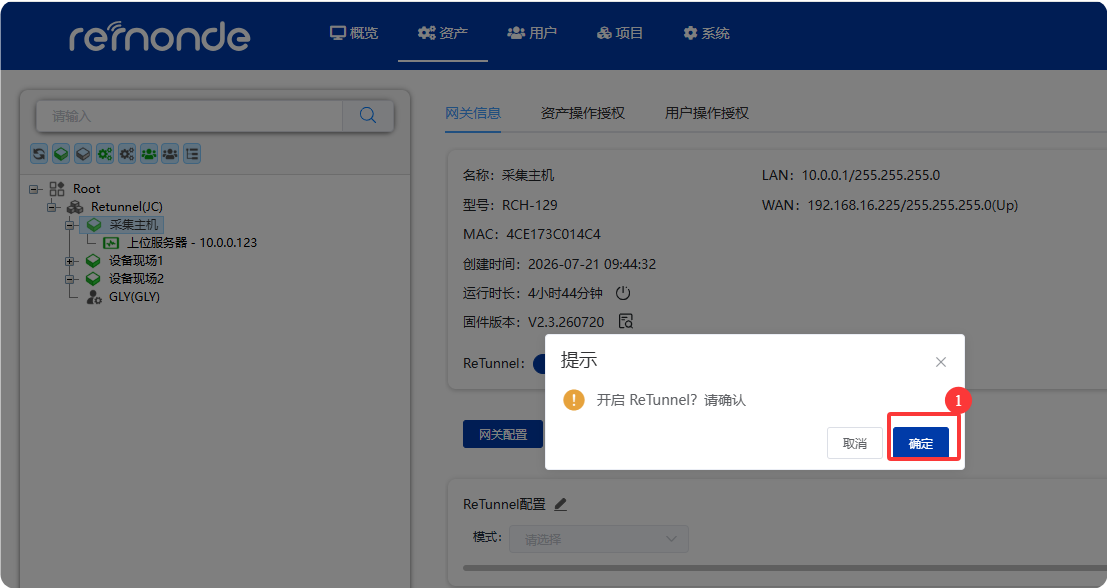
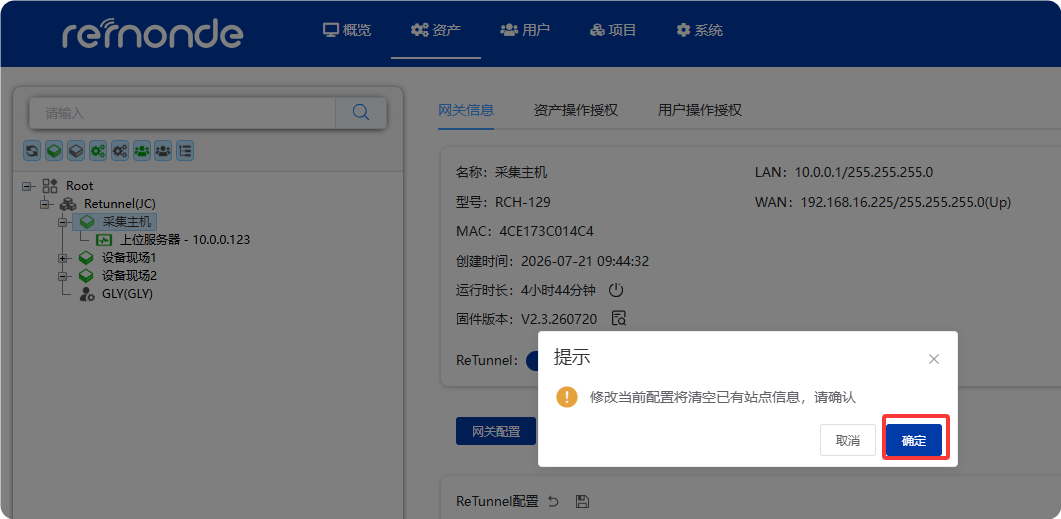
 弹出对话框,点击确定
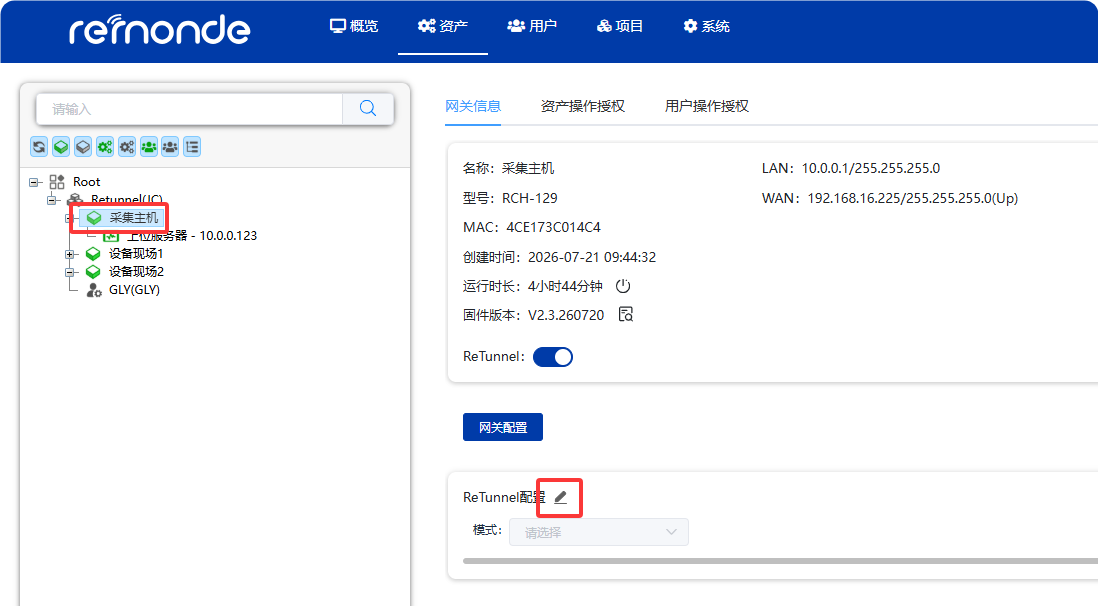
 开启ReTunnel功能后,点击配置图标
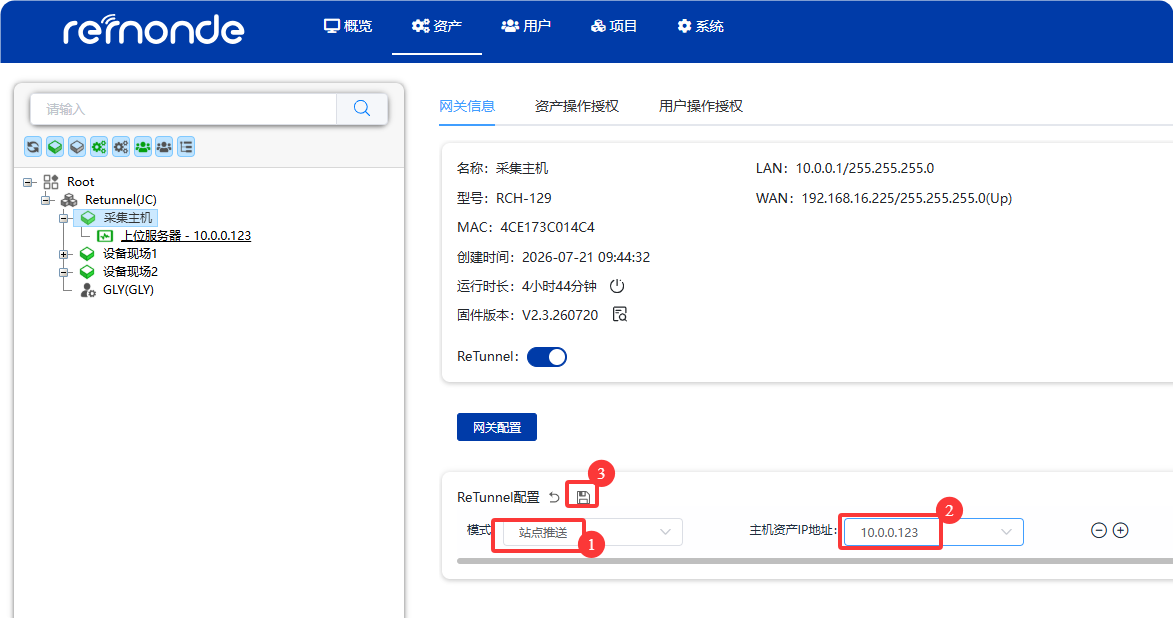
 选择站点推送,选择推送上位机地址保存
 弹出对话框,点击确定
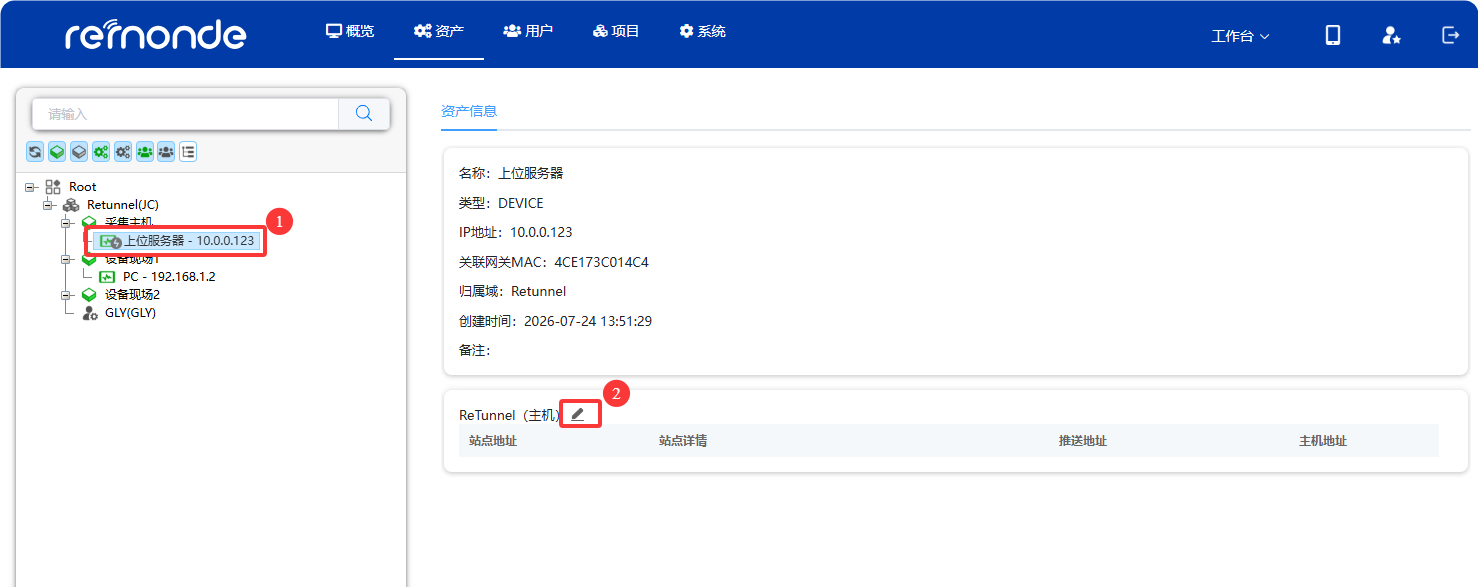
 选择上位资产通道,点击编辑按钮
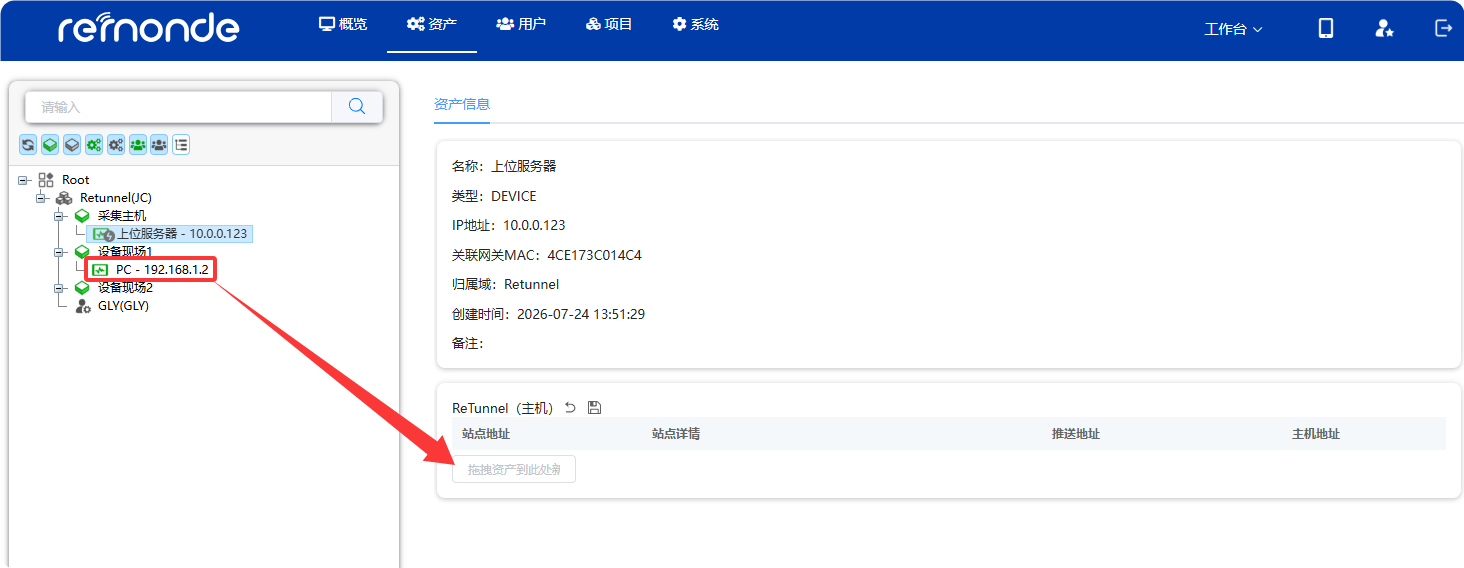
 将现场资产拖拽到框内
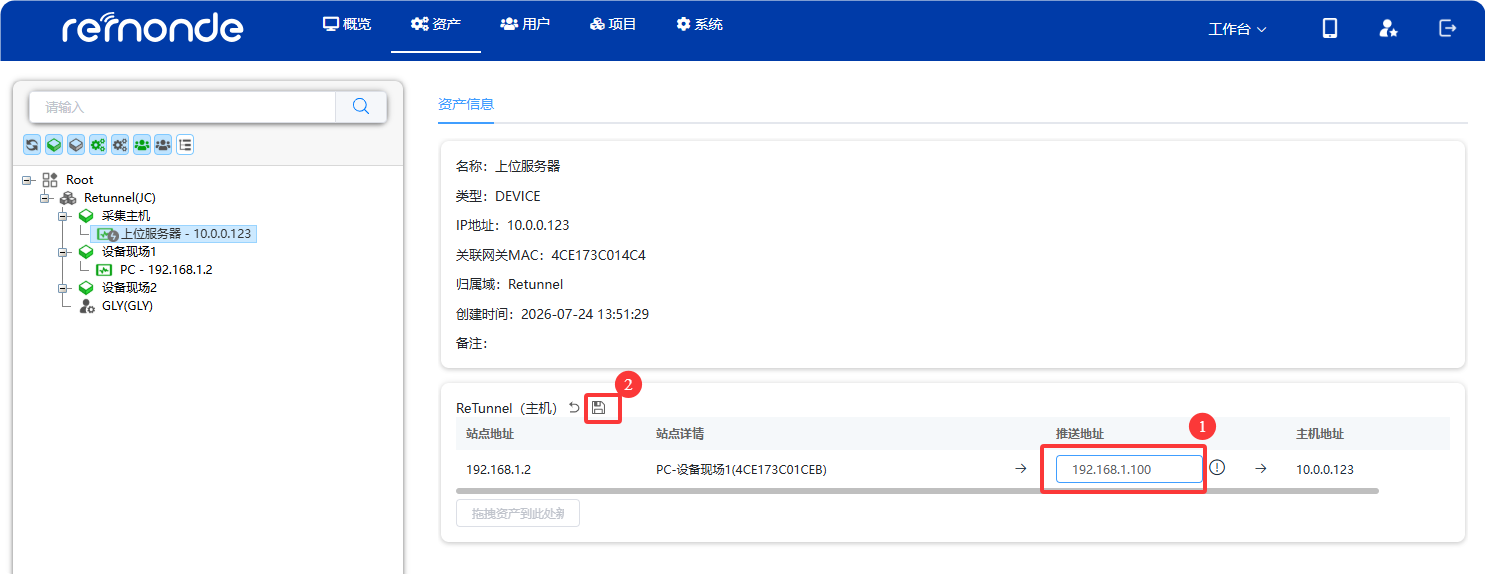
 设置一个现场网关同网段没有使用过的IP地址索为虚拟地址,点击保存
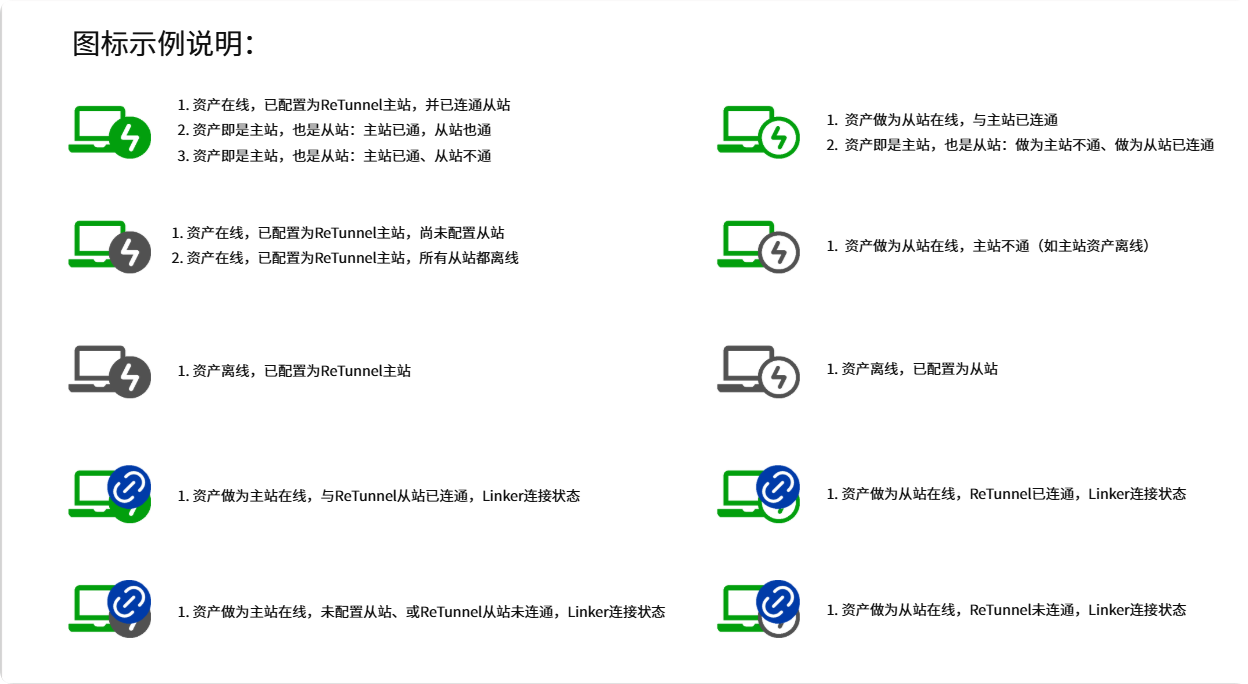
 AMP服务器图标示例说明
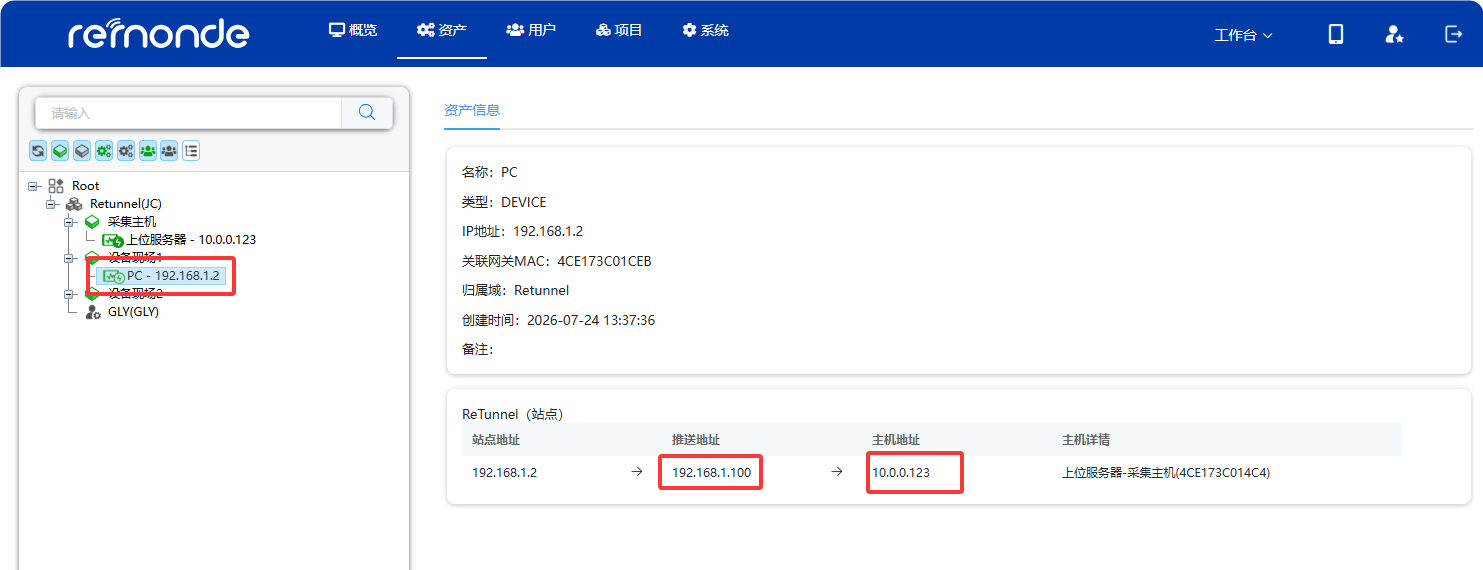
现场端推送数据,访问主机
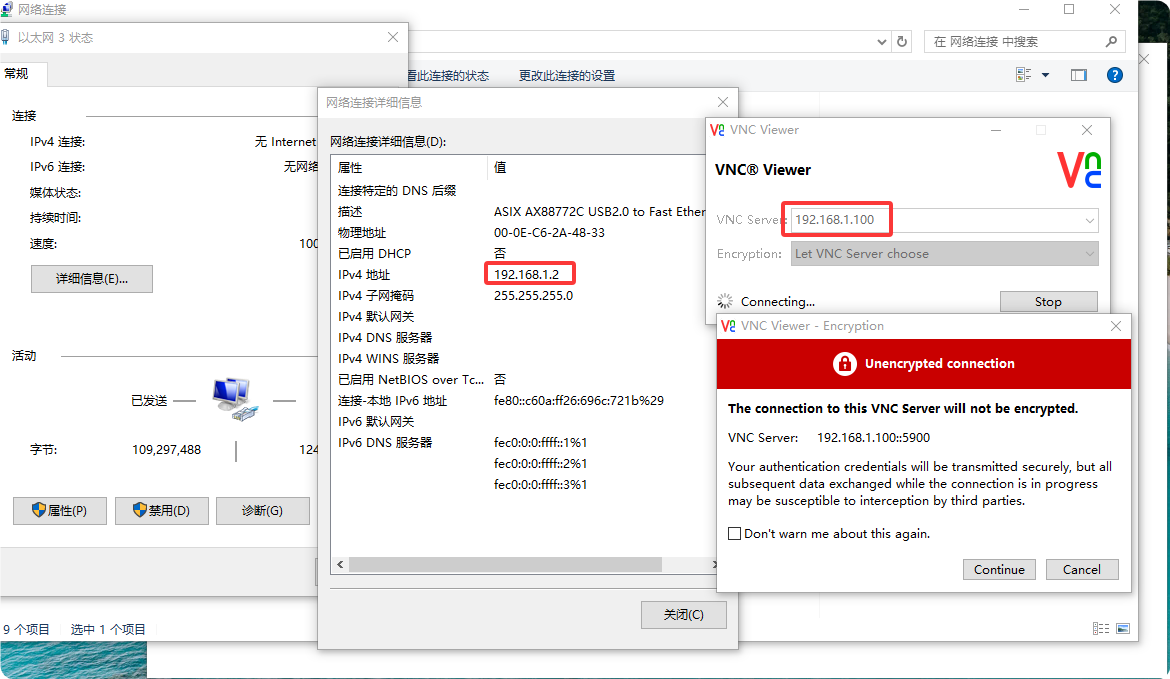
如下图所示,现场网关PC主机访问虚拟IP地址192.168.1.100,即可跳转到上位服务器
 现场网关VNC访问
 上位机VNC画面